
Как подключить wi fi камеру к телефону

Чтобы подключить Wi-Fi камеру к телефону, следуйте этим общим шагам. Конкретные действия могут немного отличаться в зависимости от производителя камеры (например, Xiaomi, TP-Link, Ezviz, Imou и т.д.), но принцип одинаков:
📱 Шаги подключения Wi-Fi камеры к телефону:
1. Загрузи приложение производителя
Чаще всего на коробке или в инструкции указано, какое именно приложение нужно. Самые популярные:
Xiaomi – Mi Home
TP-Link – Tapo или Kasa
Ezviz – Ezviz
Imou – Imou Life
Hikvision – Hik-Connect
V380/V380 Pro – для более дешевых китайских камер
Загрузите приложение из Google Play или App Store.
2. Создай или войди в аккаунт
Большинство приложений требует регистрации. Введи email или номер телефона и создай пароль.
3. Включите камеру
Подключи ее к источнику питания. Подожди, пока она запустится (индикатор часто мигает, когда она в режиме настройки).
4. Подключи телефон к Wi-Fi
Ваш телефон должен быть подключен к той же Wi-Fi сети (2.4GHz, большинство камер не поддерживает 5GHz).
5. Добавь устройство в приложении
В приложении нажмите кнопку "Добавить устройство" или значок "+".
В зависимости от модели процесс может быть:
📷 QR-код: камера считывает QR-код, который появится на экране телефона
📶 AP-режим: камера создает свою Wi-Fi сеть, к которой нужно подключиться
🔁 Автопоиск: приложение само находит камеру в сети
6. Подключи к Wi-Fi
При обнаружении камеры введите пароль от домашнего Wi-Fi. Камера подключится и будет доступна через Интернет.
7. Завершите настройку
Назови камеру, выбери комнату, настройте сообщение и прочее.
✅ Готово!
Теперь ты можешь просматривать видео с камеры в реальном времени, запись, двусторонний звук и т.д. – все зависит от модели.
❗ Советы:
Большинство камер не поддерживает 5GHz Wi-Fi, поэтому выбирай 2.4GHz.
Если камера не подключается – сброси ее к заводским настройкам (обычно долгое нажатие кнопки Reset).
Приложения часто имеют инструкции с изображениями – ориентируйся на них.
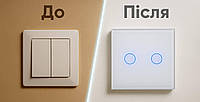 Як встановити сенсорний вимикач Palermo: швидко, просто і безпечноСенсорний вимикач Palermo — це простий спосіб зробити свій дім сучаснішим. У короткому відео ми покажемо, як встановити його власноруч за кілька хвилин, без нової проводки та складних інструментів. Дізнайтесь, як працює підсвітка, монтаж і головна перевага — безпечна поведінка після відключення світла.Полная версия статьи
